
YouTube-Downloader kostenlos für PC, Mac und Android2026
Alle möglichen YouTube-Videos downloaden.
Videos und volle Playlists für jedes Ausgabegerät konvertieren.
Verfügbar für PC, Mac und Android.
- Laden Sie YouTube-Videos mit hoher Geschwindigkeit ohne Umwandlung herunter.
- Wandeln Sie Videodateien in MP4, AVI oder MOV um.
- Holen Sie sich YouTube-Videos in Full-HD-, 4K- oder gar 8K-Auflösung!
- Suchen Sie nach YouTube-Shorts mit den meisten Likes und laden sie gruppenweise herunter!
- Konvertieren Sie YouTube-Videos ins .mp3-Format und erhalten .mp3-Dateien in Hi-Fi (320 kbps).
- Laden Sie ganze YouTube-Playlists und -Kanäle herunter.
- Führen Sie mehrere Video- oder Audiodateien zu einer zusammen.
- Laden Sie Videos mit Untertiteln herunter.
- Übertragen Sie die heruntergeladenen Dateien direkt in iTunes.
- Verfügbar für PC und Mac. 100% sauber und sicher.
Wie lädt man YouTube Videos mit Free YouTube Download herunter
-
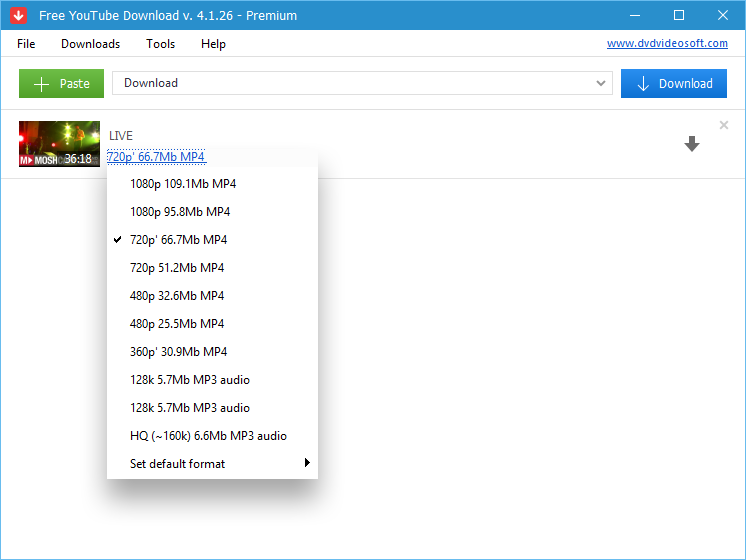
1. Starten Sie Free YouTube Download auf Ihrem Computer
-
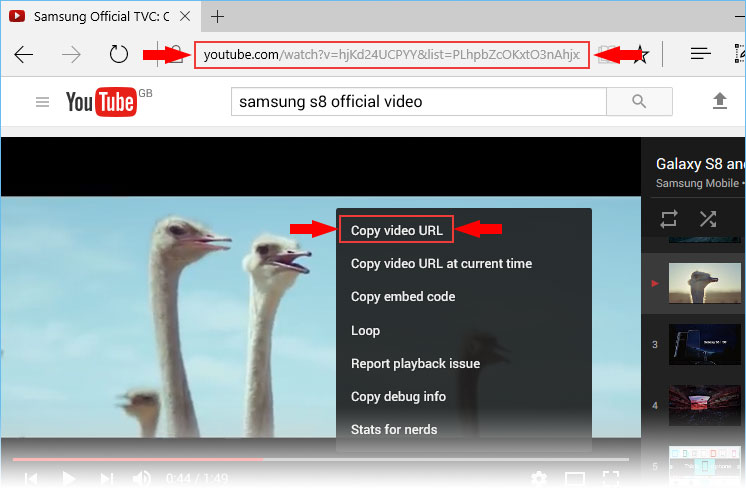
2. Kopieren Sie die URL für das gewünschte YouTube-Video
Suchen Sie zunächst nach einem Lieblingsvideo bei YouTube. Erhalten Sie anschließend den Link aus dem Browser oder drücken Sie die rechte Maustaste auf das Video selbst und wählen Sie im Kontextmenü "Video-URL kopieren".
-
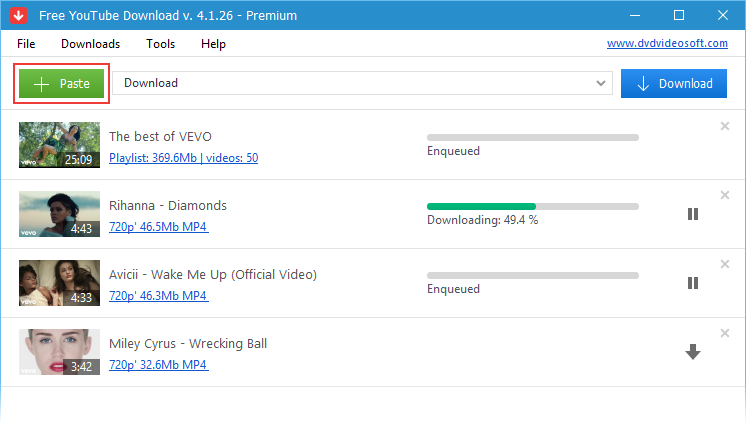
3. Klicken Sie nun auf die "+ Einfügen"-Taste
Die URL wird sofort zur Download-Liste hinzugefügt.
Wiederholen Sie die Schritte, um so viele URLs hinzuzufügen, wie Sie möchten!Im oberen Dropdown-Menü kann man das Video-Format nach seinem Wunsch auswählen. Und beim Klicken auf den blauen Link unter dem Video-Titel lässt sich die gewollte Auflösung festlegen.
-
4. Betätigen Sie den Download-Schalter
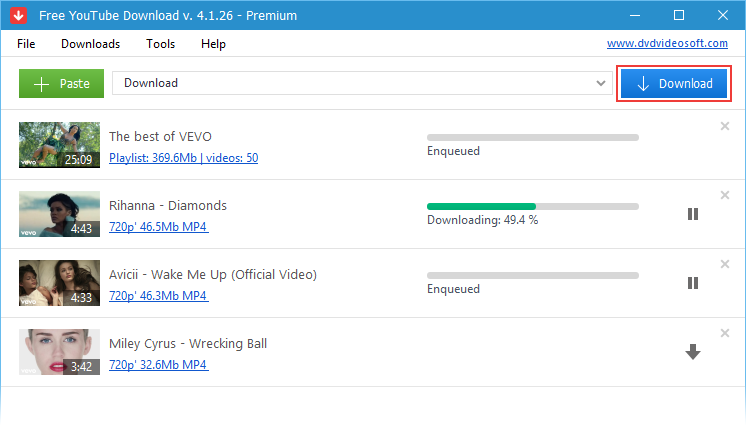
Jetzt ein bisschen warten, bis die Datei abgespeichert ist.
Nun können Sie Videosammlungen sogar ohne Internetverbindung genießen und alle wann und wo immer Sie wollen abspielen: auf Desktop, TV oder Handy.
Das ist der beste und sicherste Weg zum kostenlosen Runterladen der Videos, Musik und Wiedergabelisten!
Vorteile
- Behalten Sie Ihre Lieblingsvideos für immer – auch wenn sie von YouTube gelöscht wurden.
- Sparen Sie Zeit und laden Sie komplette Playlists in Originalqualität in wenigen Sekunden herunter.
- Genießen Sie beste Qualität und erhalten Sie VP9-Videos in hoher Auflösung automatisch.
- Bleiben Sie offline unterhalten und verpassen Sie nie Ihre Lieblingsclips und -kanäle.
- Genießen Sie eine klare und intuitive Benutzeroberfläche ohne Ablenkungen.
Vorteile der Desktop-App Free YouTube Download gegenüber der Online-App : die vergleichende Analyse
2-6 höhere Download-Geschwindigkeit
10 Sekunden contra eine Minute für ein vierminütiges YouTube-Video und 12 Minuten contra 30 Minuten für einen schweren 8K-Kurzfilm, wenn derselbe Link mit DVDVideoSoft und Online-Video-Downloadern heruntergeladen wird.
Eine klare Benutzeroberfläche
Free YouTube Download hat eine klare und leicht zu bedienende Benutzeroberfläche. Popups oder Weiterleitungen zu Drittanbietern werden weder während der Installation noch während der Verwendung angezeigt, wobei Online-Video-Downloader viele davon haben.
Eine Vielzahl von Funktionen
Online-YouTube-Downloader speichern einzelne Links und nur bei wenigen von ihnen ist es möglich, Wiedergabelisten herunterzuladen. Ein Desktop-Downloader bietet eine viel größere Anzahl an Funktionen: Sowohl Wiedergabelisten als auch ganze Kanäle können heruntergeladen werden und man kann Ordner einrichten und die Titel von Videos wählen.
Unterstützung von Full HD, 4K und 8K
Jeder beliebige YouTube-Downloader unterstützt Video-Downloads bis zu 720p. Eine höhere Auflösung ist normalerweise ausgeschlossen. Der Video-Downloader von DVDVideoSoft erkennt alle von YouTube angebotenen Videoversionen, auch wenn es sich um 4K und 8K-Stream handelt.
Unterstützung von VP9-Videokodierung
VP9-Codec bietet eine viel höhere Bildqualität als AVC (auch bekannt als Advanced Video Coding). Free YouTube Download erkennt diesen Stream automatisch und speichert ihn für Videos mit hoher Auflösung.
Kurzanleitung
- Programm installieren
- YouTube-URL kopieren und auf "Einfügen" klicken
- Die "Downloaden"-Taste drücken, um das Video zu erhalten
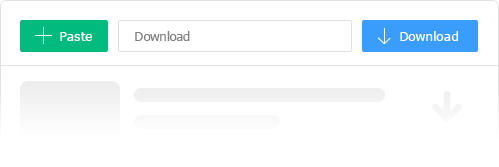

Gleichzeitig zahlreiche Videos speichern
Dateien blitzschnell herunterladen
Beliebige Videos von der YouTube Seite im Handumdrehen speichern. Video als auch Audiospur im Ursprungsformat ohne Konvertierung und Qualitätsverlust gratis downloaden oder gleich zwischen allen gängigen Formaten verwandeln. Stundenlange Aufnahmen in wenigen Minuten bekommen.

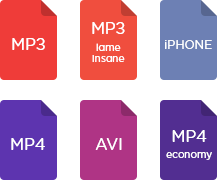
Eigenschaften
- YouTube Streams in Originalauflösung speichern: 360p, 480p, 720p, 1080p, HD, sogar 4k und 8k-Videos
- Video in MP4, MOV, AVI und MP3 umwandeln
- Zielordner und Dateiname einstellen
- Links aus externen Textdateien öffnen
- Heruntergeladene Videos in iTunes automatisch importieren und für iPhone / iPad / iPod konvertieren
- Untertitel bekommen
Häufig Gestellte Fragen
1. Wie schnell kann ich YouTube Videos herunterladen?
Mit Free YouTube Download laden Sie Videos in wenigen Sekunden herunter - ohne langes Konvertieren.
2. In welchen Formaten kann ich YouTube Videos speichern?
Sie können Videos in MP4, AVI oder MOV speichern. Außerdem lässt sich Audio als MP3 in hoher Qualität extrahieren.
3. Kann ich YouTube Videos in 4K oder 8K Qualität downloaden?
Ja, Free YouTube Download unterstützt Full HD, 4K und sogar 8K, sodass Sie Videos in bester Qualität speichern können.
4. Kann ich YouTube Shorts, Playlists und ganze Kanäle speichern?
Sie können einzelne YouTube Shorts, komplette Playlists oder ganze Kanäle mit nur wenigen Klicks herunterladen.
5. Wie kann ich Audio aus YouTube Videos extrahieren?
Extrahieren Sie Audio direkt als MP3 in bis zu 320 kbps Hi-Fi-Qualität. Sehr praktisch für Musik-Lieber und wenn Sie nur Audio brauchen.
6. Kann ich Untertitel von YouTube herunterladen?
Ja, speichern Sie YouTube-Untertitel als .txt oder .srt, um sie später nutzen oder bearbeiten zu können. Mit DVDVideoSoft Download Programm ist dies möglich.
7. Ist Free YouTube Download mit Windows, Mac und iTunes kompatibel?
Die Software funktioniert unter Windows und Mac. Heruntergeladene Videos lassen sich direkt in iTunes übertragen.
8. Ist Free YouTube Download sicher und zuverlässig
Ja, die Anwendung ist 100 % sauber, frei von Werbung und Malware, und sicher in der Nutzung.
| Vollständige Spezifikationen |  |
|---|
| Was ist neu in der Version 4.5.13.428 |
| Version 4.5.13.428 kann nicht spezifizierte Updates, Verbesserungen und Fehlerbehebungen enthalten. Leistungsverbesserung. |
| Allgemein | |
|---|---|
| Anwendungsname | Free YouTube Download |
| Beschreibung | Die einfache und benutzerfreundliche Applikation, die Audio- und Videoströme von YouTube downloadet und sie in alle populäre Formate konvertiert |
| Veröffentlichungsdatum | März 20, 2026 |
| Hinzufügungsdatum | März 20, 2026 |
| Version | 4.5.13.428 |
| Betriebssysteme | Windows (11, 10, 8, 7, XP SP3), macOS |
| Kategorie | |
|---|---|
| Kategorie | Internet Software |
| Unterkategorie | Download Managers |
| Download-Information | |
|---|---|
| Dateigröße | 113.01 MB |
| Dateiname | FreeYouTubeDownload_4.5.13.428_d.exe |