
Сonvertidor de YouTube a MP3 - descarga MP3 de YouTube gratis2026
- ¡Convierta YouTube a MP3 para obtener archivos de calidad Insane y Extreme de 320 kbps!
- Convierta también a AAC, OGG, M4A, FLAC, y WAV sin pérdida.
- Descarga gratuitamente el audio con la calidad original y sin conversión.
- Descarga listas de reproducción y canales completos de YouTube.
- Convierta cualquier lista de reproducción de YouTube a audio.
- Descarga y convierta archivos de audio en seguida.
- ¡Sin límites para descargas por lotes al día!
- Unе varios pistas de audio en un solo archivo.
- Agrega música directamente a iTunes.
- Está disponible para Mac, PC y Android. 100% limpio y seguro.
Cómo convertir tu vídeo de YouTube a MP3 utilizando Free YouTube to MP3 Converter
-
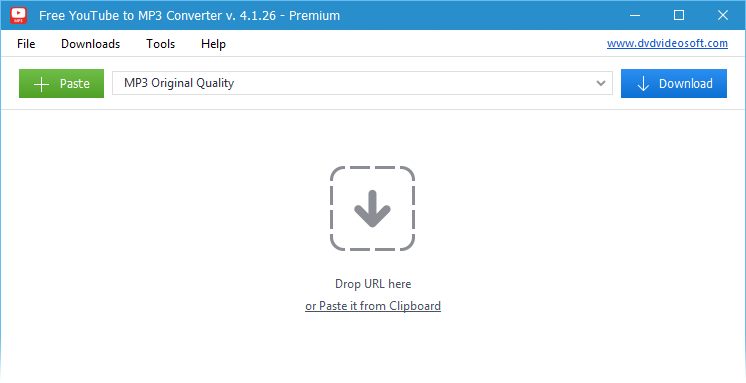
1. Ejecuta Free YouTube to MP3 Converter
-
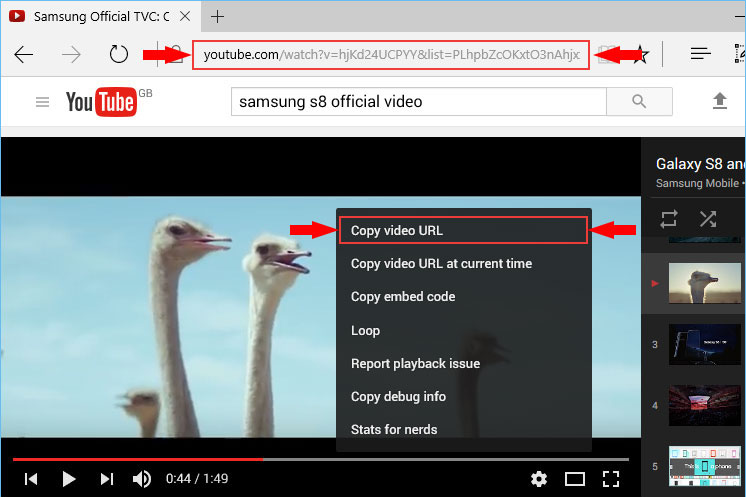
2. Copia la URL de YouTube
Copia el enlace del vídeo desde el navegador o pulsa el botón derecho del ratón en el vídeo y selecciona "Copiar URL de vídeo".
-
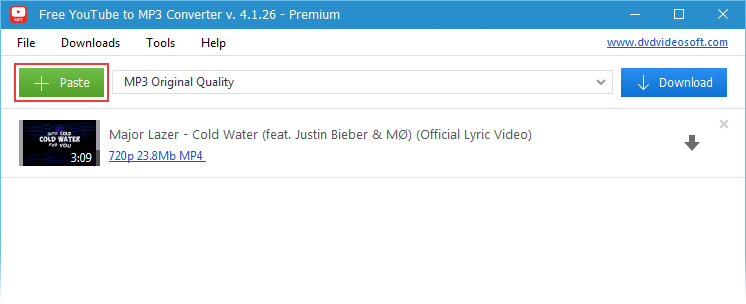
3. Pega el enlace copiado en la aplicación haciendo clic sobre la tecla "Pegar"
Tu vídeo aparecerá en la lista de descargas en espera.
-
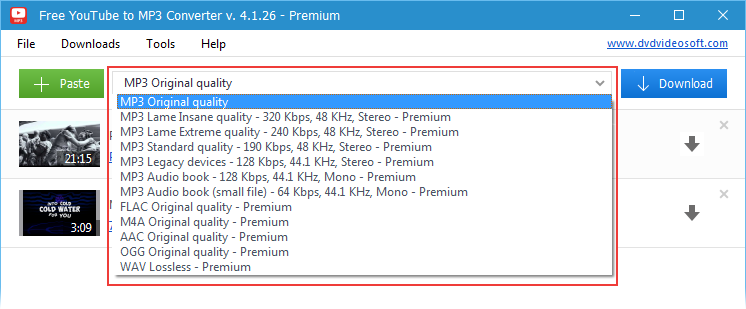
4. Elija la extensión del archivo
Puedes guardar los vídeos de YouTube en MP3, FLAC, M4A, AAC, WAC, OGG. La extensión predeterminada es MP3.
La característica distintiva del programa es la capacidad de guardar en MP3 Lame Insane \ Extreme \ Preajustes de calidad estándar.
-
5. Pulsa el botón "Descargar"
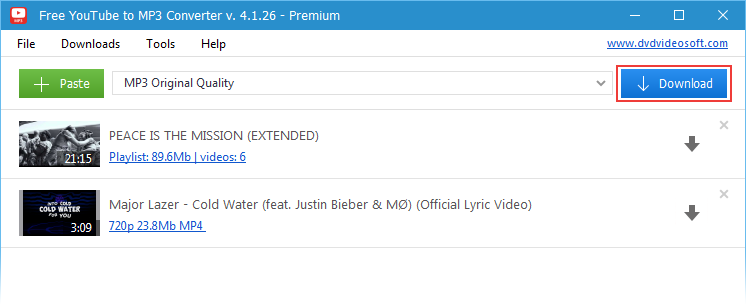
¡Lo has conseguido!
¡Ahora puedes disfrutar de tu MP3 favorito, ofrecido por el mejor conversor de YouTube a MP3!
Beneficios
- Construye tu colección de audio perfecta de música, podcasts, audiolibros o conferencias.
- Experimenta un sonido puro con alta fidelidad de 320 kbps y formatos sin pérdidas como FLAC y WAV.
- Ahorra horas de trabajo gracias a la descarga por lotes y multi-threading.
- Siéntate seguro y confiado con software limpio, sin extras ocultos, sin malware.
- Relájete con facilidad de uso - funciona en Windows y Mac con un diseño simple y fácil de usar.
Estado hoy
Actualizaciones junio de 2026
- 03/06/2026 Firmas YouTube actualizadas
- 31/05/2026 Firmas YouTube actualizadas
- 26/05/2026 Lanzada nueva versión 4.5.13.428
MP3 multicorriente
Obtenga todo el mundo de MP3. Encuentra las listas de reproducción y canales de YouTube para que coincida con tu estado de ánimo. Descargar y convertir la lista de reproducción YouTube a MP3. Esta es la característica única del programa. Prueba otras aplicaciones para descargar y convertir.
Sonido puro
Convierta a sin y con pérdidas. Formatos disponibles: MP3, M4A (AAC), WAV, FLAC, y OGG. Descarga la corriente original para obtener un sonido de alta calidad.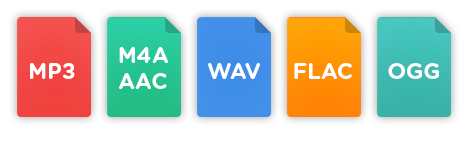
Functional
Disfruta de la descarga multiproceso. Descarga listas de reproducción y enlaces separados - todos a la vez. Personaliza los nombres de salida fácilmente. Llena las etiquetas MP3 y obras de arte de forma automática. Todas estas funciones están disponibles en nuestra aplicación de escritorio. Las herramientas en línea no las tienen generalmente. Conozca otras diferencias entre descargadores de escritorio vs en línea.
| Especificaciones completas |  |
|---|
| Qué hay de nuevo en la versión 4.5.13.428 |
| La versión 4.5.13.428 puede incluir actualizaciones no especificadas, mejoras o correcciones de errores. Mejora del rendimiento. |
| General | |
|---|---|
| Nombre de la aplicación | Free YouTube to MP3 Converter |
| Descripción | Una aplicación ligera y fácil de usar que admite la descarga de secuencias de audio de Youtube y las convierte a todos los formatos populares |
| Fecha de lanzamiento | marzo 20, 2026 |
| Fecha de adición | marzo 20, 2026 |
| Versión | 4.5.13.428 |
| Sistemas operativos | Windows (11, 10, 8, 7, XP SP3), macOS |
| Categoría | |
|---|---|
| Categoría | Software de Internet |
| Subcategoría | Gestor de descargas |
| Descargar información | |
|---|---|
| Tamaño del archivo | 117.25 MB |
| Nombre del archivo | FreeYouTubeToMP3Converter_4.5.13.428_d.exe |
Preguntas frecuentes
1. ¿Qué formatos de audio son compatibles con Free YouTube to MP3 Converter?
Convierta vídeos de YouTube a MP3, AAC, M4A, OGG, FLAC o WAV sin pérdida.
2. ¿Puedo extraer el audio original sin conversión en Free YouTube to MP3 Converter?
Sí, descarga la transmisión de audio original sin conversión de formato.
3. ¿Puedo convertir listas de reproducción enteras o canales en Free YouTube to MP3 Converter?
Absolutamente, descarga y convierta listas de reproducción y canales completas de YouTube.
4. ¿Hay opciones de descarga por lotes o a granel en Free YouTube to MP3 Converter?
Sí, admite la descarga masiva sin límites diarios en las conversiones por lotes.
5. ¿Puedo fusionar archivos de audio en una pista con Free YouTube to MP3 Converter?
Seguro, puedes combinar varios archivos de audio en un solo archivo fácilmente.
6. ¿Puedo transferir música directamente a iTunes con Free YouTube to MP3 Converter?
Sí, habilite la transferencia automática de música descargada a las listas de reproducción de iTunes.
7. ¿Qué plataformas son compatibles con Free YouTube to MP3 Converter?
Disponible para Windows y Mac - totalmente limpio y seguro.
8. ¿Es Free YouTube to MP3 Converter seguro y confiable?
Es 100% limpio, seguro y disponible en múltiples plataformas.