
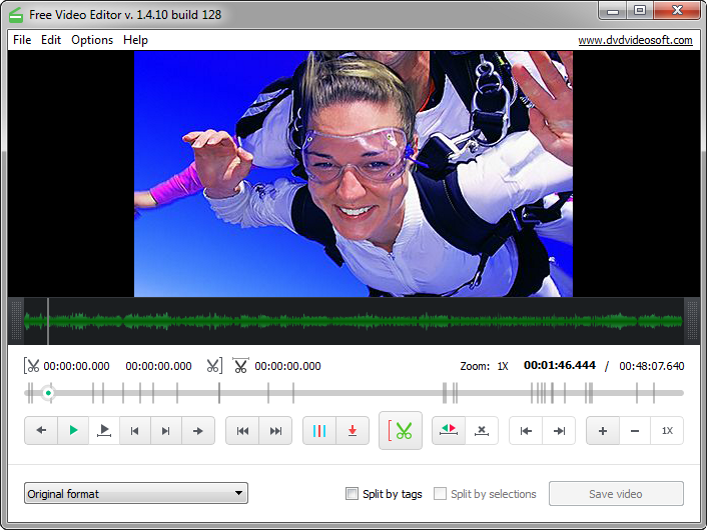
Sólo una excelente aplicación para editar vídeos. ¡Sencillo y ligero, pero completo!
El mejor Free Video Editor del año 2020 que ahorra tu tiempo.
Puedes editar archivos de vídeos descargados de YouTube con nuestro YouTube Downloader. Si necesitas obtener subtítulos o subtítulos para tu vídeo, prueba nuestro Subtitle Downloader para YouTube. Y para descargar listas de reproducción completas, usa YouTube Playlist Downloader.
Si eres fanático de los dispositivos Apple, también aprende cómo descargar YouTube vídeos en MP4 a iPhone.
- Edita casi 100% de los archivos de vídeos encontrados hoy
- Interfaz sencilla y autoexplicativa
- Aplicación fácil de usar y potente para Windows
¿Qué es un editor de video?
Free Video Editor es un software de edición de vídeo gratuito que te permite recortar y cortar partes no deseadas de archivos de vídeo sin recodificar.
Esto significa que el programa mantiene la calidad original de los archivos de vídeo de entrada y quita las partes no deseadas de manera fácil y rápida.
Necesitas sólo poner un punto principio y un punto final para la parte de vídeo no deseada, quitarla y después haz click en botón "Guardar vídeo". El vídeo editado se guarda como un archivo nuevo.
Este programa de edición de vídeo soporta una variedad de formatos de vídeo: .avi, .mpg, .mp4, .mkv, .flv, .3gp, .webm, .wmv.
Cómo editar vídeos con Free Video Editor
-
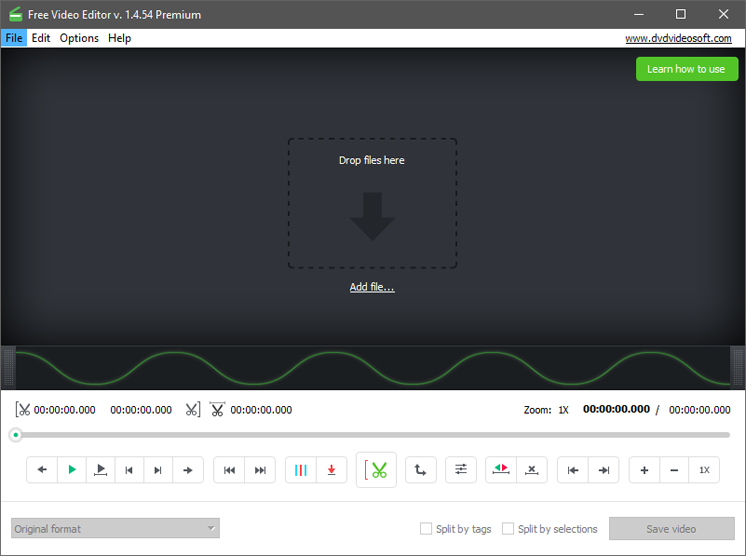
1. Ejecuta Free Video Editor
-
2. Importa un vídeo
Haz clic en 'Añadir archivo...' para buscar el vídeo o deja los archivos en la ventana del programa.
-
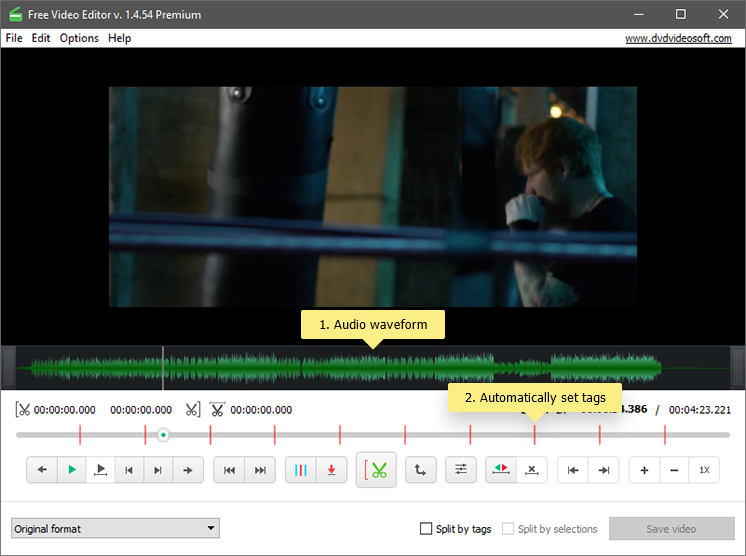
La aplicación generará una forma de onda de audio y le mostrará la intensidad del sonido.
-
La línea de tiempo mostrará etiquetas conjunto de forma automática para los primeros fotogramas de todas las escenas del video y el indicador de reproducción para navegar a lo largo del video.
Nota: dependiendo de la duración del vídeo y el rendimiento del equipo, la indexación de video puede tardar unos minutos.
-
-
3. Edita un vídeo
Hay dos maneras de hacerlo:
-
Por selecciones
-
Por etiquetas
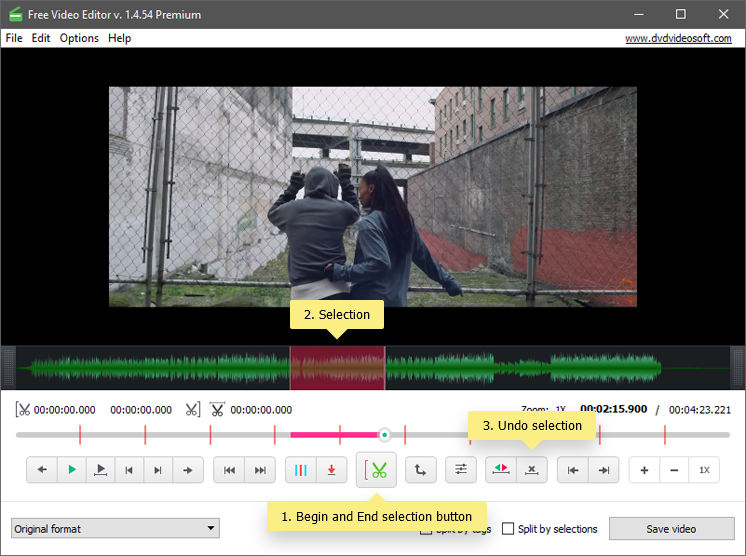
Para editar vídeo utilizando selecciones, haz lo siguiente:
-
Definir el punto de partida de la selección haciendo clic en el botón 'Empezar selección' y definir el punto final arrastrando el indicador a la posición deseada y hacer clic en el mismo botón.
-
Elige tantas selecciones cuantas desees eliminar
-
Deshacer selecciones: utilice el botón 'Deshacer la selección' para borrar la selección.
Nota: para deshacer todas las selecciones, coloque el indicador en el área seleccionada. Para eliminar una selección, coloque el indicador dentro de esta selección.
Para editar vídeo mediante etiquetas, haz lo siguiente:
-
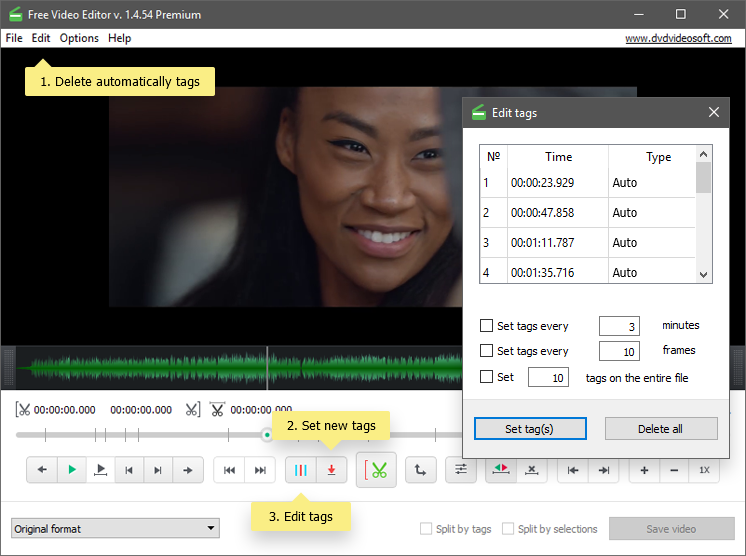
Para eliminar las etiquetas fijadas automáticamente haciendo clic en 'Editar > Eliminar todas las etiquetas automáticas' en el menú (o clic derecho y seleccione 'Eliminar todas las etiquetas automáticas').
-
Para establecer etiquetas adicionales: arrastrar el indicador de reproducción hasta el punto en que desea establecer una nueva etiqueta y haga clic en el botón 'Configurar etiqueta'.
-
Para editar etiquetas: Abre el menú 'Editar etiquetas' y especifica los intervalos para las etiquetas (por ejemplo, 10 min, 3 min o 30 seg), o establece un número determinado de etiquetas para el archivo de vídeo (por ejemplo, 1, 5, etc), o el uso el botón 'Borrar todo' (también puedes seleccionar las etiquetas que deseas eliminar marcándolos y pulsando Supr en el teclado).
-
-
4. Elige las opciones de salida y guarda el vídeo
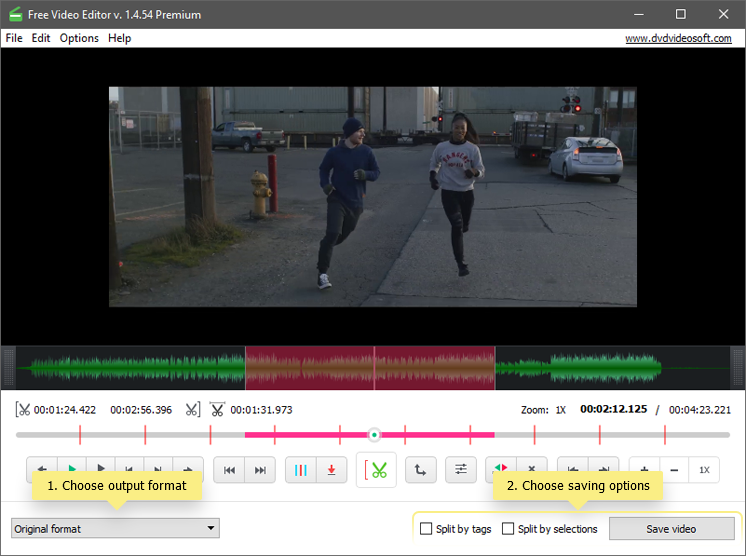
Selecciona el formato de salida en el menú desplegable: original, AVI, MP4, MKV, MP3 (sólo audio) o GIF.
Nota: si eliges 'formato original', Free Video Editor procesa el archivo de vídeo sin recodificarlo, lo que significa que el proceso es muy rápido y la calidad original se preserva.
Elige la opción de guardar:
-
Guardar video (guarda el video como un sólo archivo borrando las partes seleccionadas)
-
Dividir por selecciones + Guardar vídeo (eliminar todas las escenas seleccionadas y guardar las piezas restantes como archivos separados)
-
Dividir por etiquetas + Guardar vídeo (dividir el vídeo por etiquetas y guardar las piezas como archivos separados)
¡Eso es, disfruta de uno de los mejores editores de vídeo!
-