
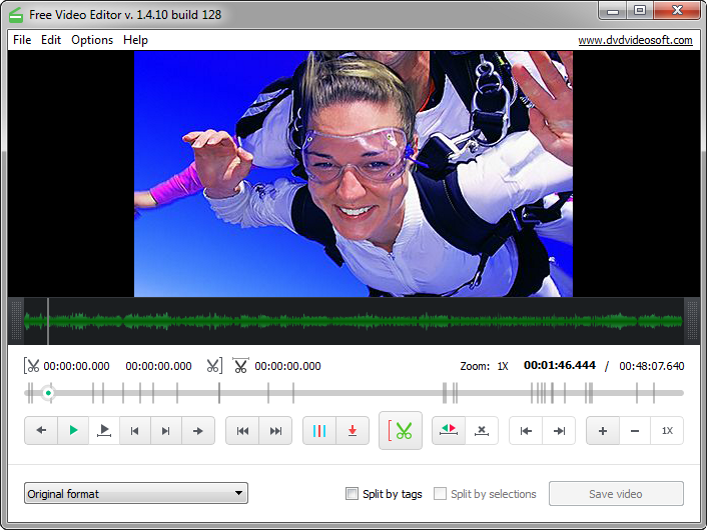
Juste une superbe application pour effectuer le montage de vos fichiers vidéo. C'est simple, intuitif et complet !
Le meilleur éditeur vidéo gratuit de l'année 2020 qui vous permet de gagner du temps.
Vous pouvez éditer les fichiers vidéo téléchargés depuis YouTube avec notre YouTube Downloader. Si vous conserver les légendes ou les sous-titres sur votre vidéo, testez notre Subtitle Downloader pour YouTube. Et pour télécharger des playlists complètes, utilisez YouTube Playlist Downloader.
Si vous êtes un fan des appareils Apple, apprenez également comment télécharger YouTube au format vidéo MP4 compatible avec l'iPhone.
- Permet d’éditer Presque 100% des formats vidéo actuels
- Interface simple et intuitif
- Une puissante application compatible avec Windows, facile à utiliser
Qu'est-ce qu'un éditeur vidéo ?
Free Video Editor est un logiciel d'édition de vidéo gratuit qui vous permet d'ajuster et découper des parties indésirables de fichiers vidéo sans ré-encodage.
Cela signifie que le programme conserve la qualité d'origine des fichiers vidéo en entrée et découpe leurs parties facilement et rapidement.
Vous avez juste à fixer le point de départ et de fin de la partie indésirable, la découper et appuyer sur le bouton d'enregistrement de la vidéo. La vidéo modifiée est alors enregistrée en tant que nouveau fichier.
Ce programme d'édition de vidéo sans perte prend en charge une variété de formats vidéo en entrée: avi, .mpg, .mp4, .mkv, .flv, .3gp, .webm, .wmv.
Comment éditer des vidéos en utilisant Free Video Editor
-
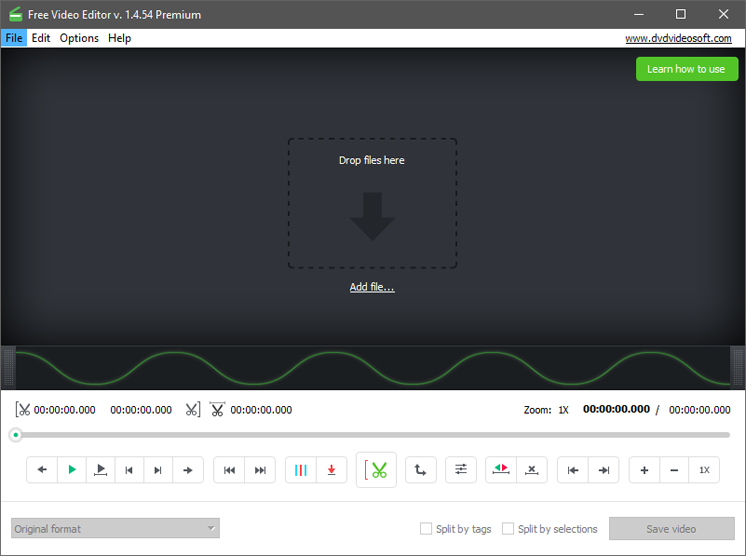
1. Lancer Free Video Editor
-
2. Importer vidéo
Cliquer "Ajouter fichier..." pour rechercher un fichier vidéo ou glissez-déposez simplement votre fichier vidéo dans la fenêtre du programme.
-
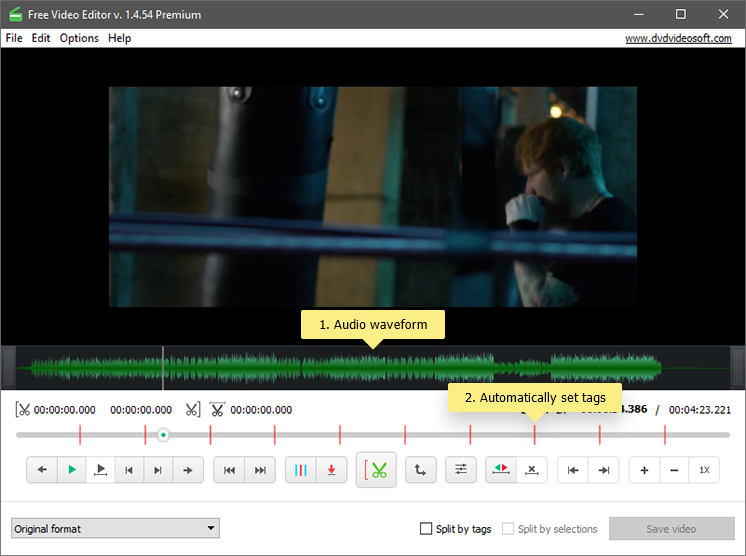
L'application va générer un waveform audio et vous montrera l'intensité du son.
-
La flèche du temps affichera des étiquettes automatiquement placées sur les premières images de chaque scène de la vidéo, ainsi que l'indicateur de lecture pour naviguer le long de la vidéo.
Note: en fonction de la durée de la vidéo et de la performance du PC, l'indexation de la vidéo peut prendre quelques minutes.
-
-
3. Editer vidéo
Deux façons existent pour le faire:
-
par sélections
-
par étiquettes
Pour modifier la vidéo en utilisant des sélections, faites ce qui suit:
-
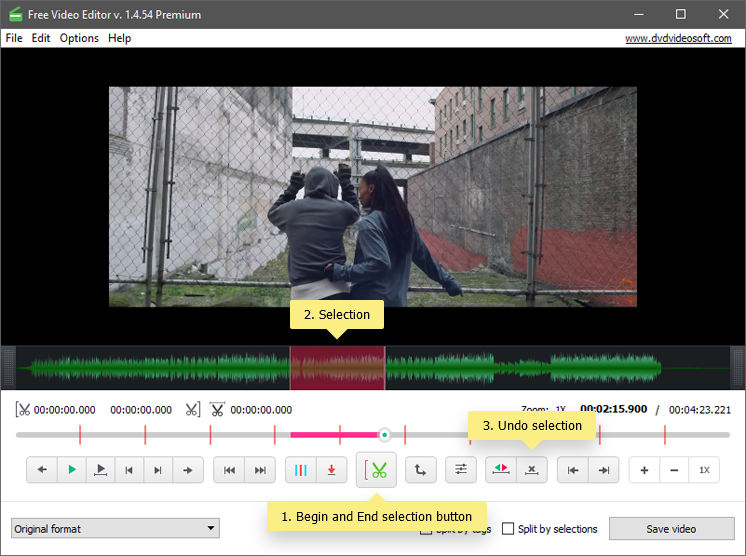
Définissez le point de départ de la sélection en cliquant le bouton "Commencer sélection" et définissez le point final en faisant glisser l'indicateur jusqu'à la position désirée et en cliquant le même bouton.
-
Choisissez autant de sélections que désiré.
-
Si vous devez annuler des sélections: utilisez le bouton "Annuler sélection" pour effacer la sélection.
Note: pour annuler toutes les sélections, placez l'indicateur sur la zone non sélectionnée. Pour effacer une sélection, placez l'indicateur dans cette sélection.
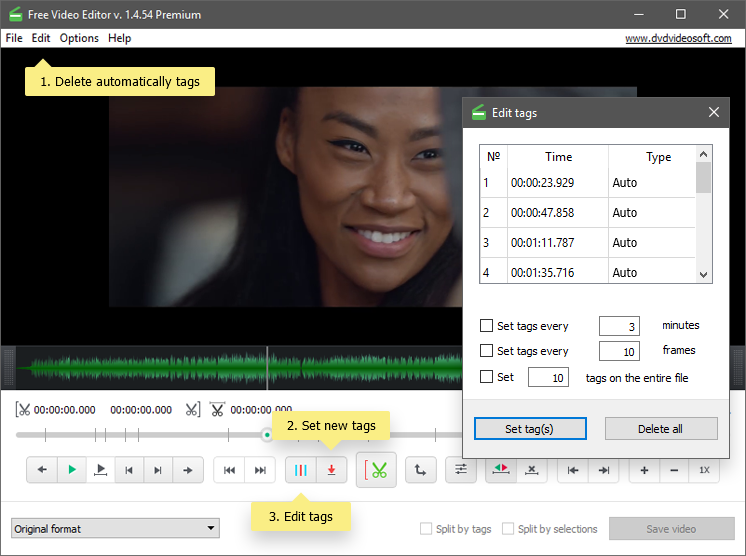
Pour modifier une vidéo en utilisant des étiquettes, faites ce qui suit:
-
Effacez les étiquettes automatiquement placées en cliquant "Editer > Effacer auto tags" dans le Menu (ou clic-droit et choisissez "Effacer tous les auto tags").
-
Placer des étiquettes additionnelles : faites glisser l'indicateur de lecture jusqu'au point où vous voulez placer une nouvelle étiquette et cliquez le bouton "Placer tag".
-
Editer les étiquettes: ouvrez le menu "Editer tags" et spécifiez des intervalles pour les tags (par exemple 10mn, 3mn ou 30 sec), ou précisez un nombre spécifique de tags pour le fichier vidéo (par ex. 1, 5, etc.), ou utilisez le bouton "Effacer tout". (Vous pouvez également sélectionner les tags que vous voulez effacer en les mettant en surbrillance et en pressant la touche Suppr du clavier.)
-
-
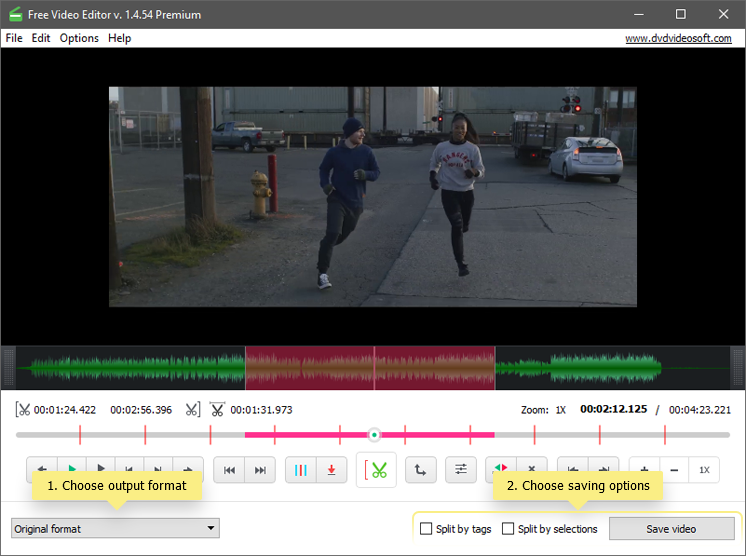
4. Choisissez les options de sortie et sauvegardez la vidéo
Sélectionnez le format de sortie dans le menu déroulant : Original, AVI, MP4, MKV, MP3 (audio seul) ou GIF.
Note: si vous choisissez "format original", Free Video Editor traite le fichier vidéo sans le ré-encoder, ce qui signifie que le processus est extrêmement rapide et que la qualité originale est préservée.
Choisir les options de Sauvegarde:
-
Sauvegardez la vidéo (sauvez la vidéo en un seul fichier en effaçant les parties sélectionnées)
-
Divisez par sélections + sauvez vidéo (supprimez toutes les scènes sélectionnées et sauvez les parties restantes en tant que fichiers séparés)
-
Divisez par tags + sauvez vidéo (divisez la vidéo par tags et sauvez les parties en tant que fichiers séparés)
C'est parti, profitez d'un éditeur de vidéo parmi les meilleurs et facile à utiliser!
-